cfw
简要介绍
clash for windows 是一个使用 electron 技术开发的跨平台客户端,因此也可以用于 linux 内核的 debian / ubuntu 系统
本文以 ubuntu 22.04 Desktop 系统演示
下载安装包
https://ap-us-files-prod.neworld.today/new/linux/Clash.for.Windows-0.20.30-x64-linux.tar.gz
解压运行
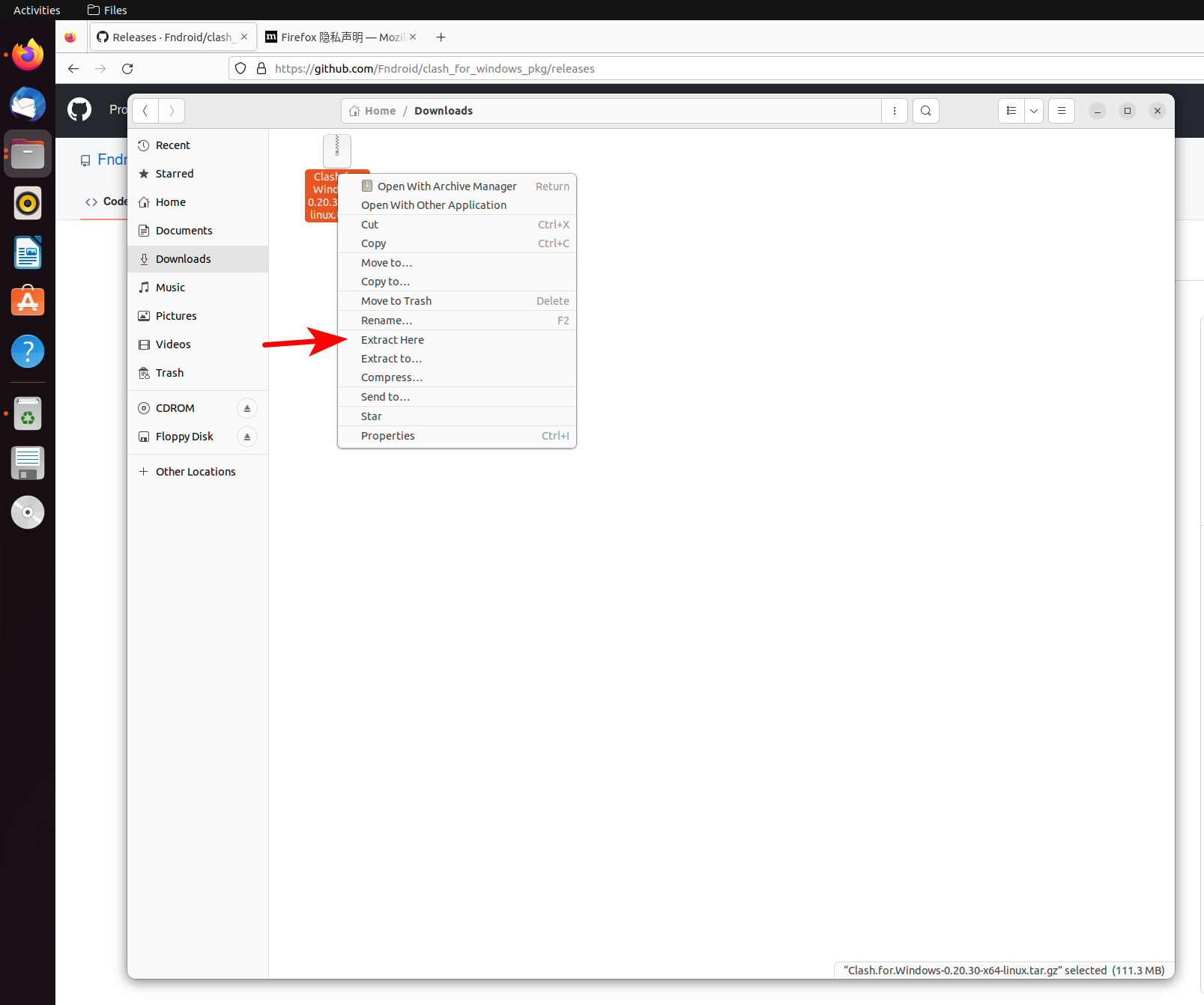
进入解压的文件夹
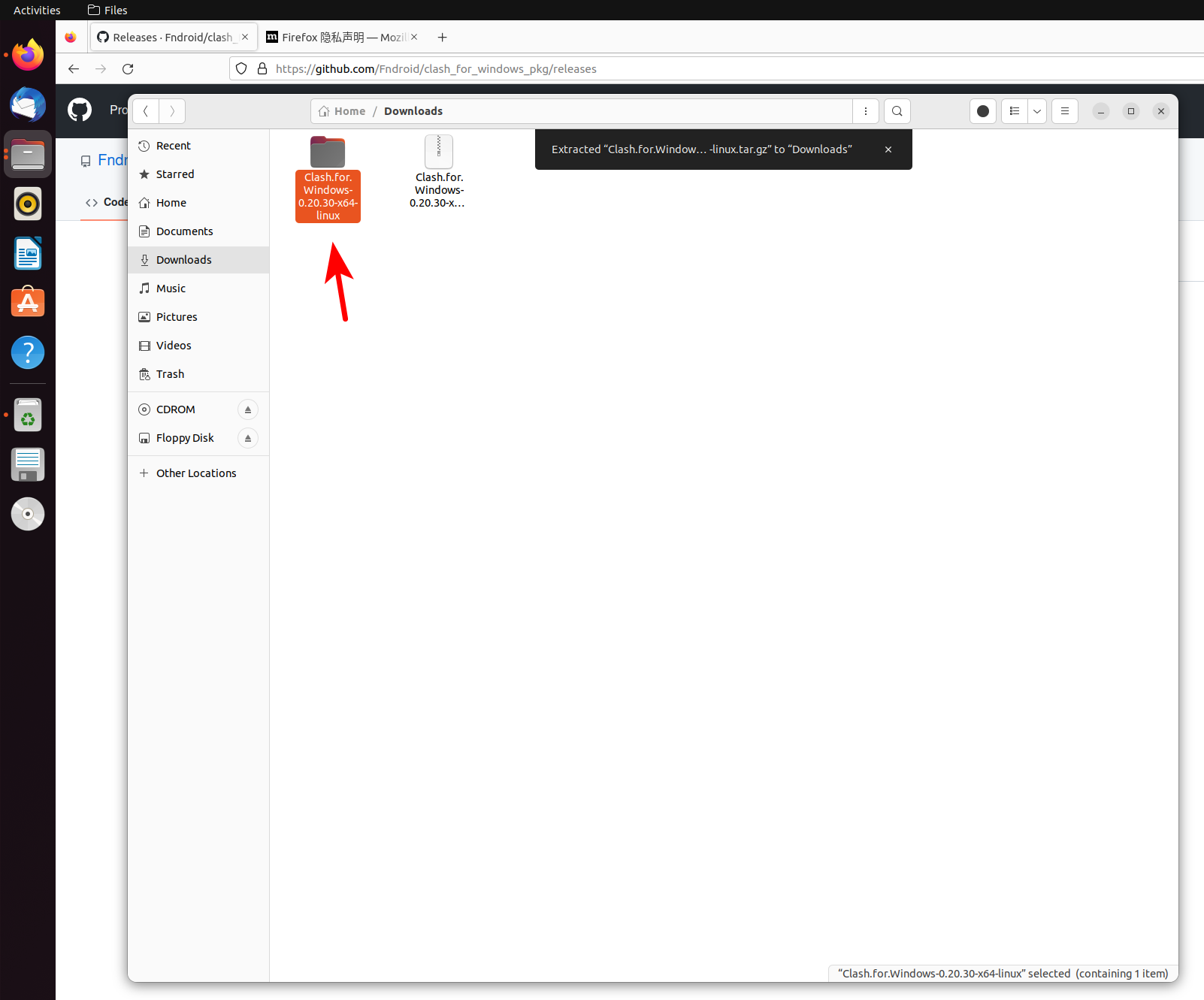
在文件 cfw 上右键,点击 run ,会打开软件主界面
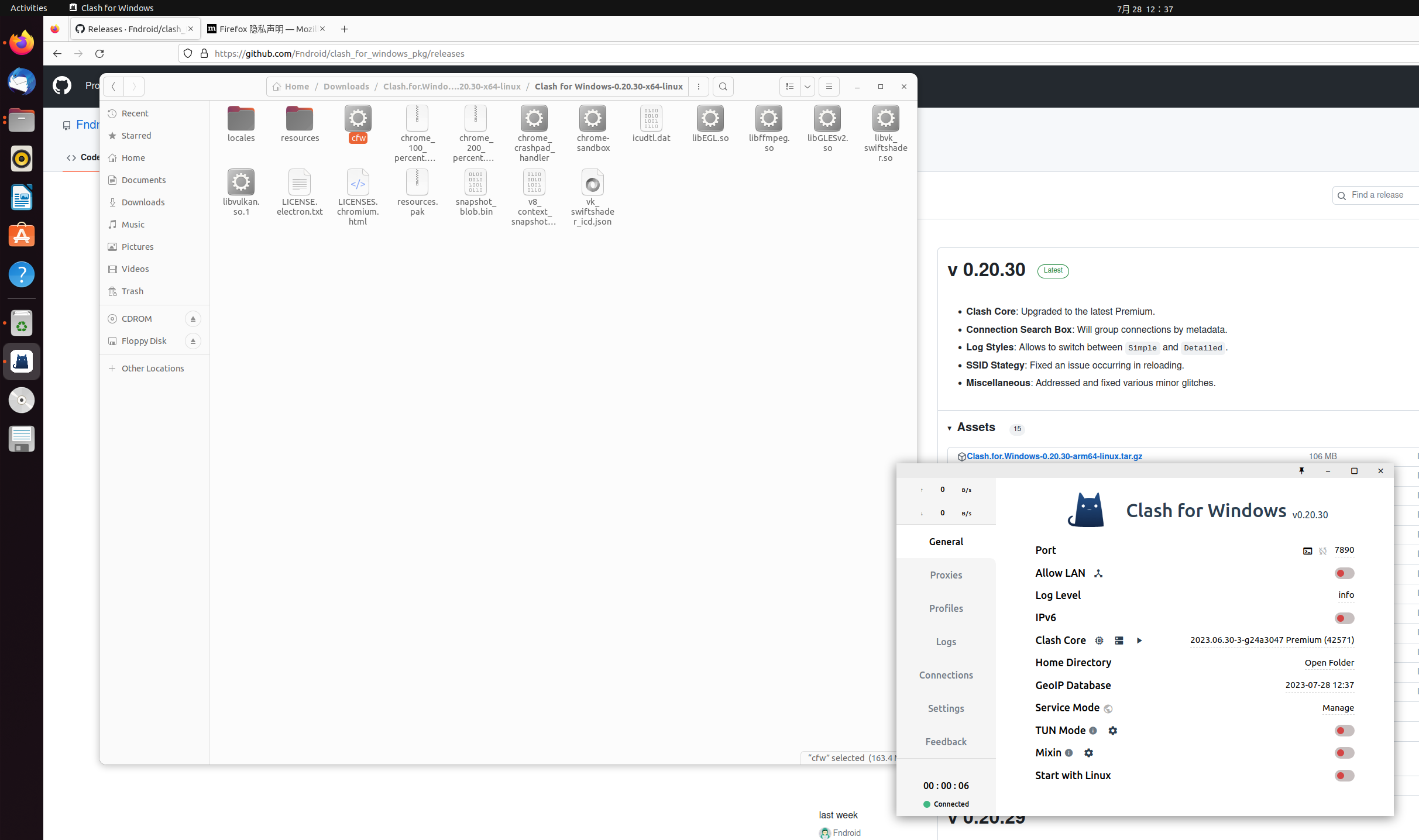
注意
如果此方法无法打开,可以试试 cd 到当前目录后,执行 ./cfw
因为 clash 是跨平台客户端,操作流程一致,因此有关配置导入部分的教程,您可以参考:/win/clash/
设置系统网络代理
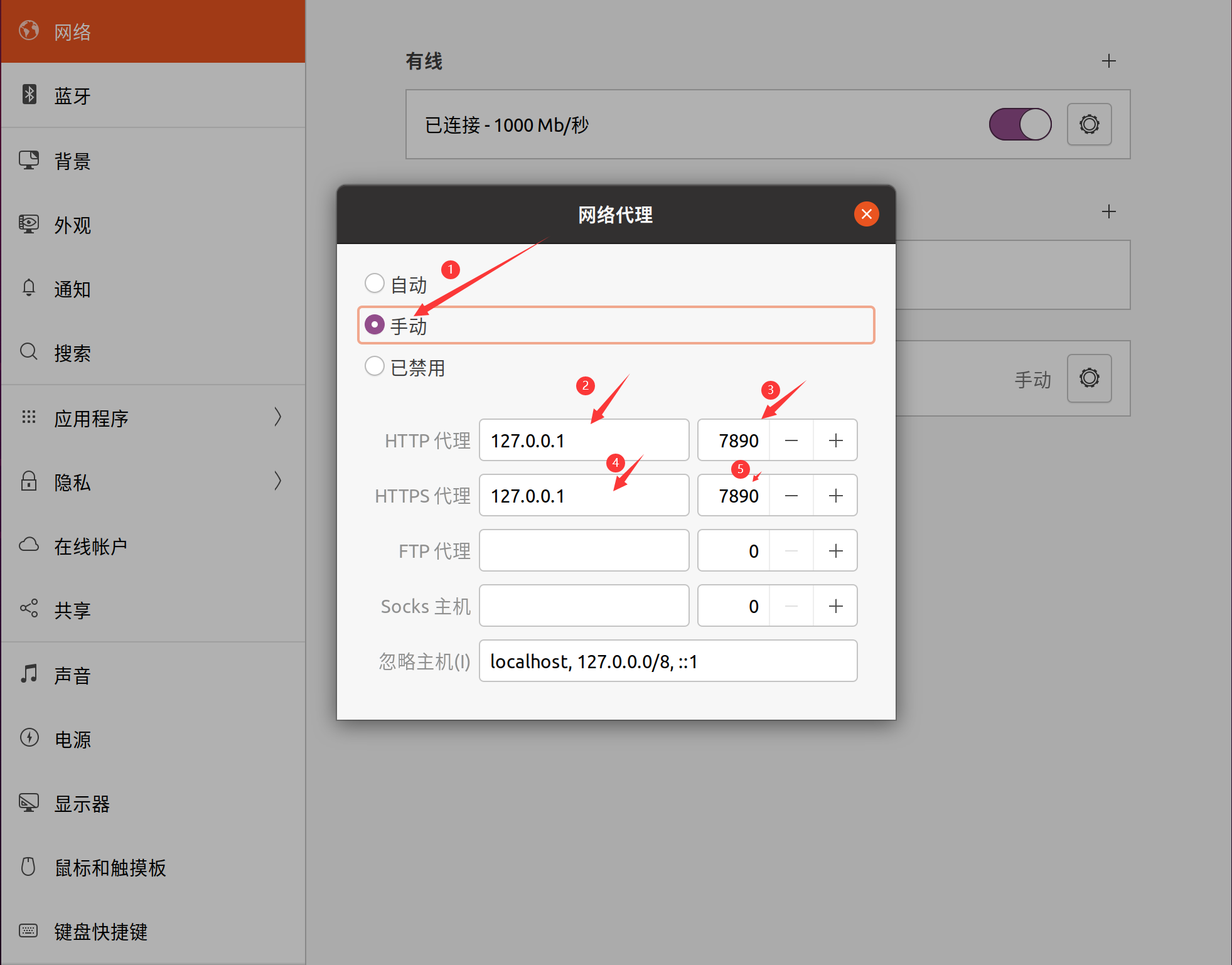
打开设置,找到 网络
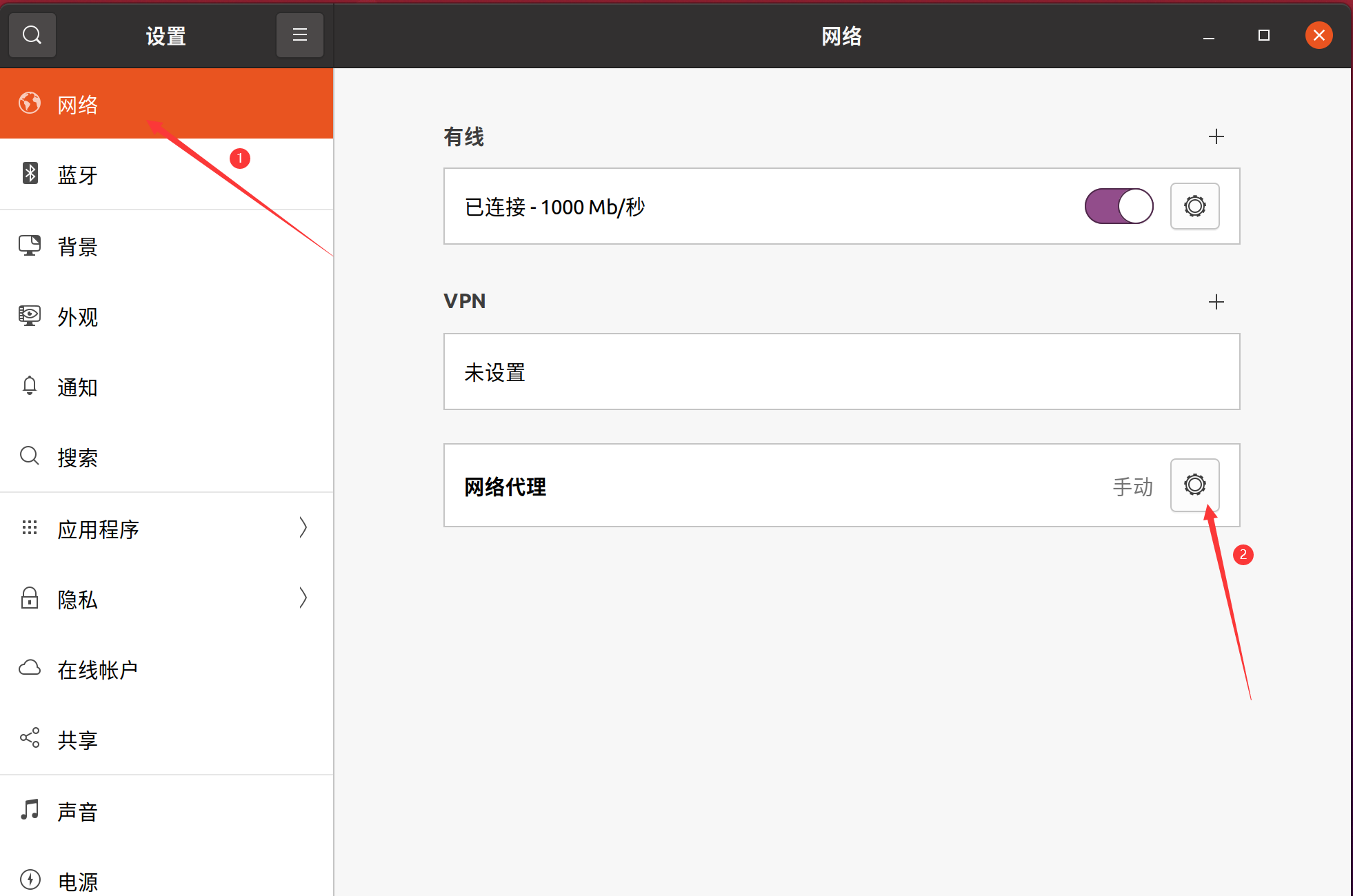
依照图示填写
注意事项
如果你只想要在浏览器中使用,请阅读下面的内容
仅在火狐浏览器上使用
在浏览器设置里找到代理设置
- 勾选手动配置代理
- socks 主机填写 127.0.0.1
- 端口填写 7890
- 点击确定
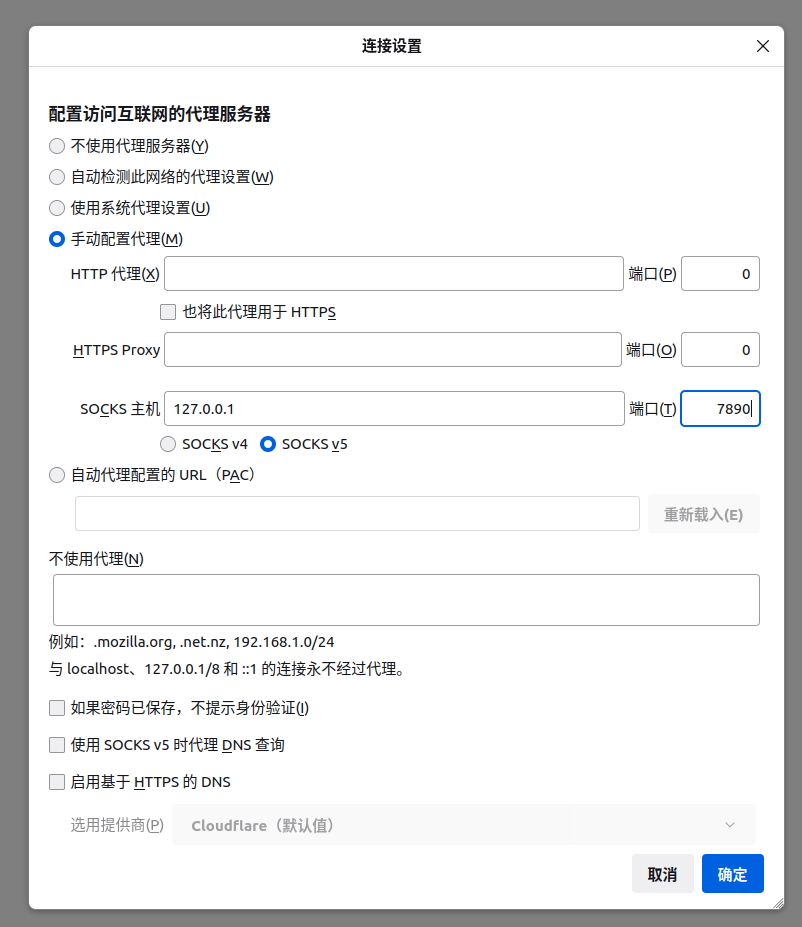
然后浏览器的网络就会经过 clash 处理了
🔄 更新内核
更新内核才能使用 anytls 等新协议的节点
🚪 第一步:退出 CFW
先退出 CFW(软件右上角 x 掉不是退出,而是在系统右上角,右键小猫,选最后的 Quit)
📁 第二步:进入目录
cd "Clash for Windows-0.20.30-x64-linux/resources/static/files/linux/x64"
💾 第三步:备份旧内核
找到 clash-linux 文件,右键复制 → 右键粘贴,创建一个备份
⬇️ 第四步:下载新内核
点击下载:
https://ap-us-files-prod.neworld.today/new/linux/mihomo-linux-amd64-v1-go120-v1.19.24.gz
🔧 第五步:替换内核
解压后得到 mihomo-linux-amd64-v1-go120,将其重命名为 clash-linux,放到之前的 x64 目录下
然后在终端执行,赋予执行权限:
chmod a+x clash-linux
🔗 第六步:创建软链接
ln -s ~/.config/clash ~/.config/mihomo
✅ 第七步:验证是否成功
ls -la ~/.config/ | grep mihomo
成功的输出示例:
lrwxrwxrwx 1 user user xx月 xx xx:xx mihomo -> /home/你的用户名/.config/clash
🔪 第八步:Kill 旧进程
ps aux | grep clash
找到所有相关 PID,逐一 kill 掉
🚀 第九步:重启 CFW
重新打开 CFW 。版本号显示的内容,应该和下图一样
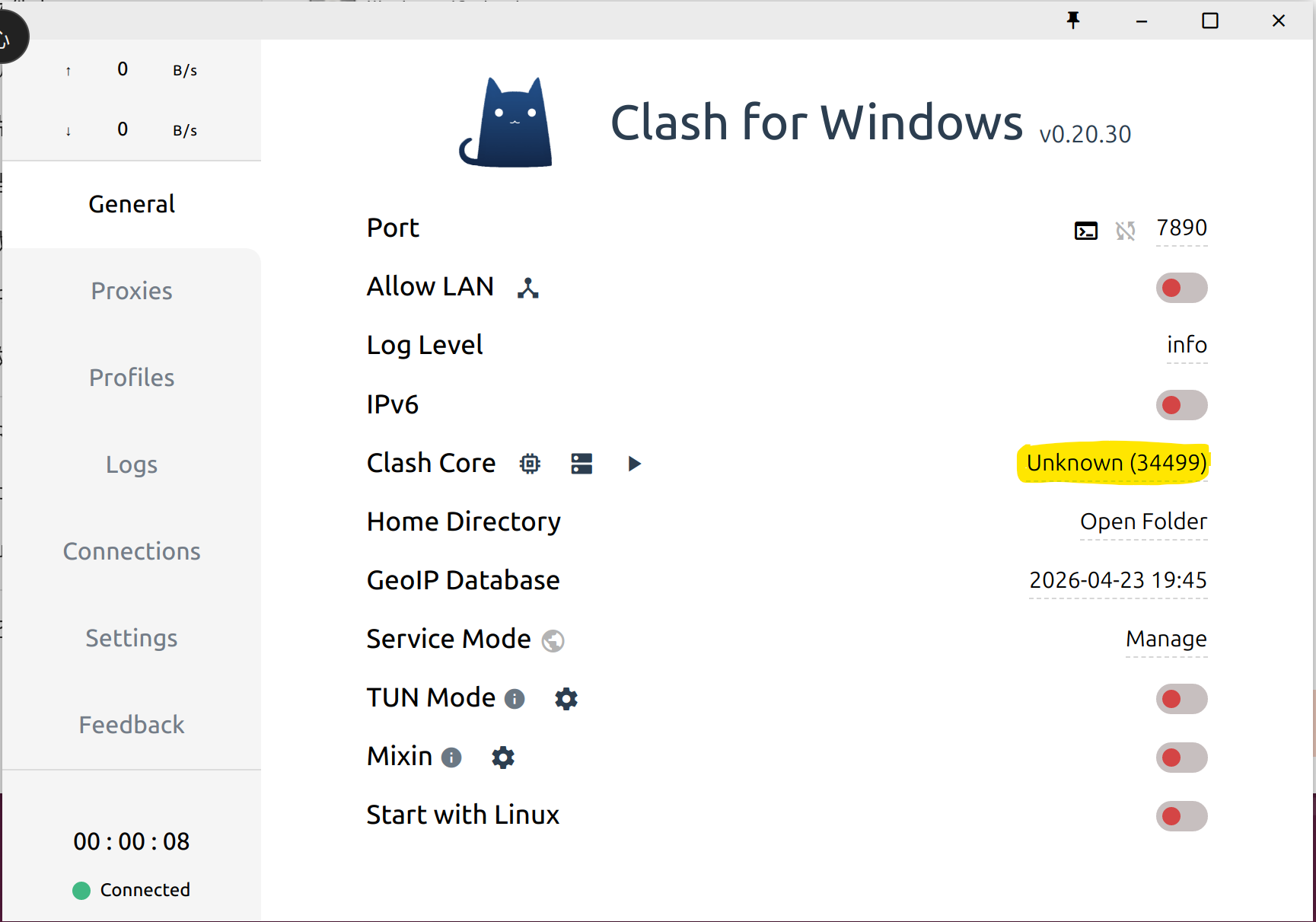
⚠️ Port 显示为 0?
说明之前的 clash core 还在运行,按照第八步 kill 掉旧进程后,重新打开 CFW 即可
✏️ 第十步:修改订阅链接并更新订阅
在 CFW 的 Profiles(配置) 页面编辑之前添加的订阅链接,在链接末尾追加 &low_clash=false,以强制要求下发 anytls 等新协议节点,然后保存修改。
修改后必须更新订阅
保存链接后,务必手动更新该订阅,重新获取节点配置。仅修改订阅链接不会更新已有节点,更新订阅后才会下发新协议节点。
设置 git 代理
git config --global http.proxy 'socks5://127.0.0.1:7890'
git config --global https.proxy 'socks5://127.0.0.1:7890'
设置终端代理
在 Linux 终端设置 HTTP 和 HTTPS 代理,你可以使用 export 命令来设置环境变量
打开你的终端,输入以下命令来设置 HTTP 代理:
export http_proxy=http://127.0.0.1:7890
输入以下命令来设置 HTTPS 代理:
export https_proxy=http://127.0.0.1:7890
注意事项
请注意,这些设置只对当前的 shell 会话有效。如果你想让这些设置永久生效,你可以把这两行命令添加到你的 shell 初始化文件中,比如 ~/.bashrc 或 ~/.bash_profile 。然后,每次新的 shell 会话开始时,这些设置就会自动生效。