gg:Linux 命令行代理
简要介绍
gg 是一个命令行代理工具,可在 Linux 环境下为命令启用代理,无需另外安装 v2ray 等工具。完成配置后,只需在要执行的命令前加上 gg:
gg python -m pip install torch
-
下载即用
无需安装额外的代理工具。
-
支持 UDP
可通过代理处理 DNS 请求,帮助应对 DNS 污染。
-
支持 Go 程序
也可代理使用 Go 语言编写的程序。
使用教程
1. 安装并检查版本
适用环境
以下安装步骤适用于 Linux x86_64,请使用 root 账户执行。
下载程序,将其放入命令目录并赋予执行权限:
wget -P /root https://ap-us-files-prod.neworld.today/gg-linux-x86_64_008 -q
mv /root/gg-linux-x86_64_008 /usr/local/bin/gg
chmod a+x /usr/local/bin/gg
gg --version
确认安装成功
正常情况下会输出以下版本信息:
gg version test-20260906.r209.782baac
2. 复制订阅地址
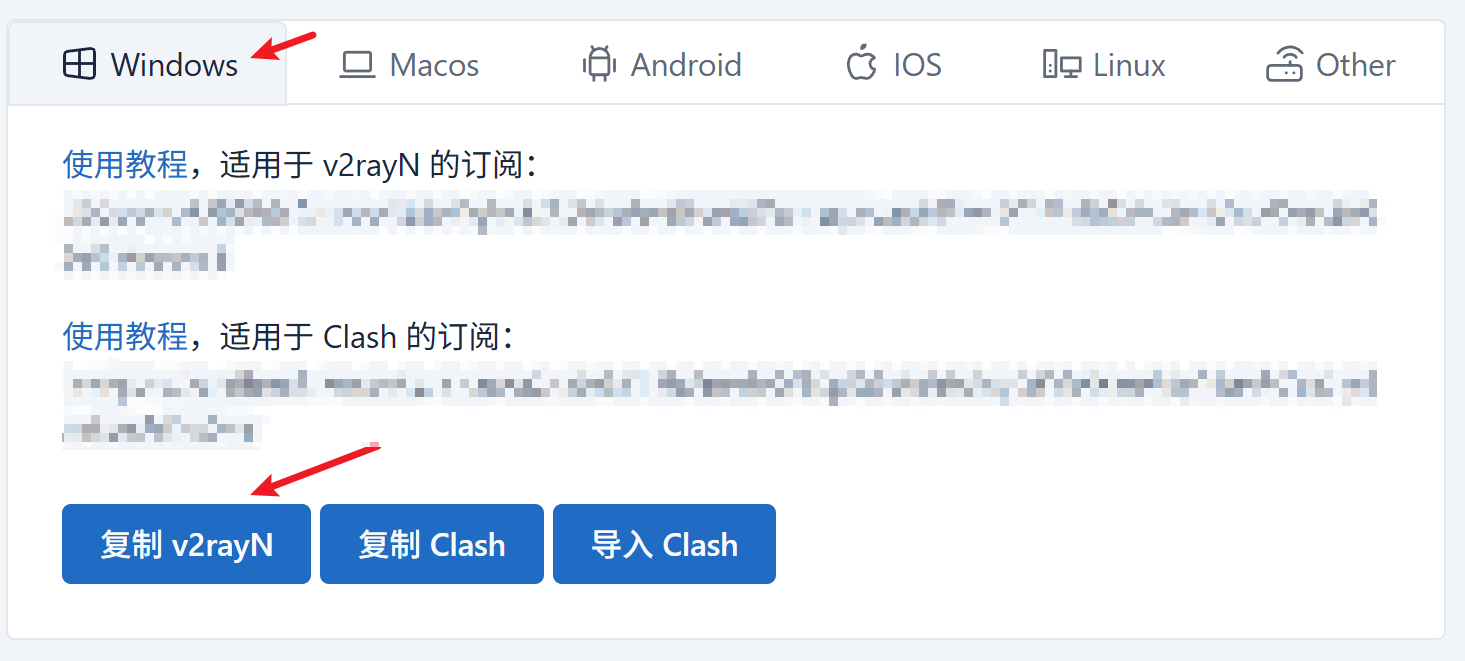
登录后,在 Windows 选项卡中找到蓝色的 复制 v2rayn 按钮,点击即可复制订阅地址。
3. 导入订阅
执行以下命令,根据提示粘贴订阅地址,然后按 Enter:
gg loginbylink
查看订阅导入的输出示例
root@debian:~# gg loginbylink
? Enter the HTTPS subscription link: https://xxx.xxx
Filtered 76 IPv6 nodes because IPv6 is unavailable.
Parsed 192 nodes.
root@debian:~#
上述地址和节点数量仅为示例,请粘贴自己的订阅地址。
IPv6 节点会自动筛选
如果设备具有可用的 IPv6 地址,gg 会加载 IPv6 节点;否则会自动过滤这些节点。

4. 选择节点
执行以下命令,进入交互式节点选择界面:
gg select
| 按键 | 操作 |
|---|---|
| ↑ / ↓ | 在当前页切换节点 |
| PgUp / PgDn | 快速翻页 |
| Enter | 确认选择 |
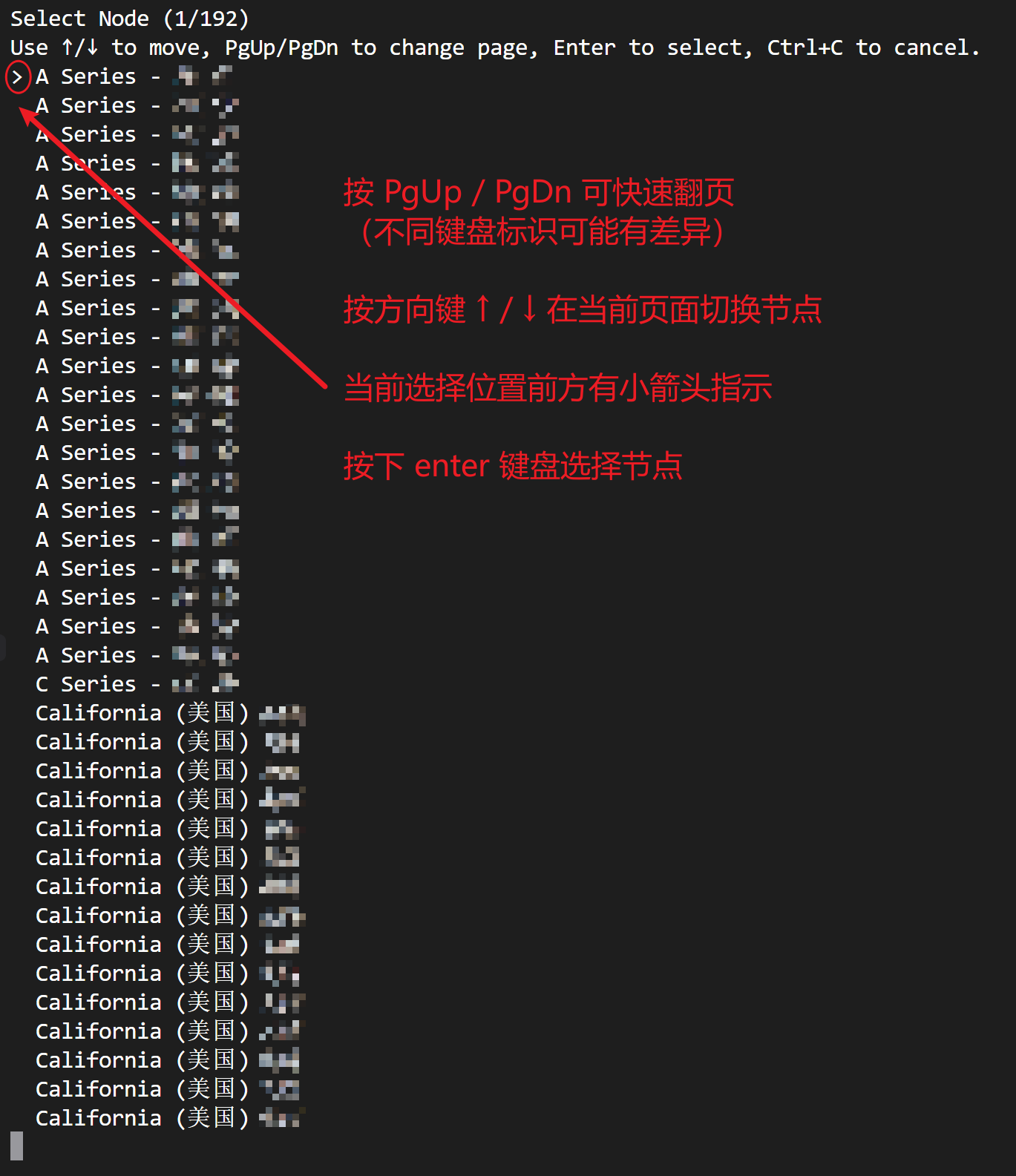
选择节点后,gg 会自动测试节点是否可用。根据测试结果继续操作:
可以开始使用
出现 is available 即表示节点可用。
当前 IP:202.xx.xx.xx  来自于:中国 香港   xx-xx.com
Node "A Series - HK 07" is available.
root@debian:~#
重新选择节点
出现 is unavailable 时,按 Enter 返回节点选择界面,再选择其他节点。
Node "Z 英国01 (新加坡中转)" is unavailable: Get "http://myip.ipip.net": dial tcp: lookup optimize-sg-relay.nwncd.com on 1.1.1.1:53: no such host
Press Enter to select another node...
日后使用
按使用范围选择方式
在需要执行的命令前加上 gg,即可代理该命令。例如使用 curl、wget 下载文件,或使用 git 克隆仓库、推送更改。
下载命令对比(仅示意,无需执行)
以下下载地址为原文示例,不能正常访问,请勿直接执行。
原命令:
wget https://hnd-jp-ping.vultr.com/vultr.com.100MB.bin
加上代理:
gg wget https://hnd-jp-ping.vultr.com/vultr.com.100MB.bin
如果在 SSH 会话中需要连续执行多条代理命令,可以启动一个经 gg 代理的 Bash:
gg bash
随后在这个 Bash 中运行命令,无需逐条添加 gg。例如,在需要代理的服务器上运行 Codex 命令。
结束代理 Shell
执行 exit 即可退出这个 Bash,回到原来的 Shell。
管理终端错误日志
使用交互式工具时,gg 的错误日志可能插入当前终端,影响阅读。例如:
查看可能出现的日志
WARN[0028] handleTCP: handleTCP relay error: readfrom tcp 127.0.0.6:40143->127.0.0.1:44018: write tcp 127.0.0.6:40143->127.0.0.1:44018: write: broken pipe
若日志影响使用,可按需调整终端打印设置:
关闭终端中的错误日志打印:
gg config -w closeclierr=true
查看当前开关状态:
gg config closeclierr
重新开启终端错误日志打印:
gg config -w closeclierr=false
移除自定义设置,恢复默认值 false(打印错误日志):
gg config -u closeclierr